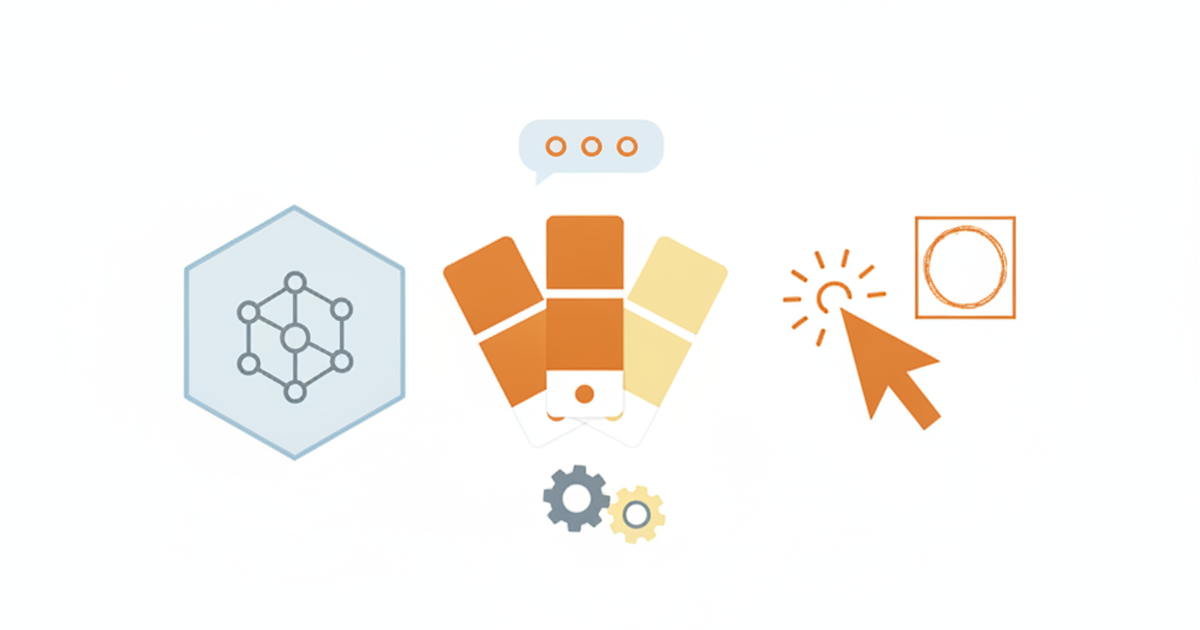
「デザインセンスがないから、SNS投稿やブログのアイキャッチが地味になる」という悩みは、専門教育を受けていない人には共通のものだと思う。今はAIを活用したデザインツールが充実しており、テンプレートとAI機能を組み合わせるだけで、それなりに様になるビジュアルが作れる時代になった。
比較の軸
デザインツールを選ぶときに見るべきポイントは次の4つ。
- テンプレートと素材の量:目的に合うデザインがすぐ見つかるか
- AI機能の充実度:背景削除・サイズ変換・画像生成などがワンクリックでできるか
- 料金と用途のバランス:無料でどこまで実用に耐えるか
- 共同編集・ブランド管理機能:チームでの一貫したデザイン運用がしやすいか
この4つの軸は、それぞれ独立しているようで実は連動している。テンプレートが豊富でも、AI機能が弱ければ結局手作業の切り抜きやサイズ調整に時間を取られる。逆にAI機能が優秀でも、テンプレートの傾向が自分の用途と合っていなければ「素材を探す時間」が減らない。料金プランを検討する際も、単に価格の安さではなく、自分がどの機能をどれくらいの頻度で使うかを基準に考えたほうが失敗が少ない。
また、個人利用かチーム利用かによっても優先順位は変わる。一人で運用する場合はテンプレートとAI機能の使い勝手が最優先になりやすいが、複数人で発信するメディアやチームでは、ブランド管理・共同編集の機能がないと表記ゆれやデザインのばらつきが発生しやすくなる。
主要ツールの位置づけ
現状、個人〜小規模利用でまず候補に挙がるのはCanvaだ。無料プランでもテンプレート・素材が数百万点規模と充実しており、多くの用途はここだけで完結する。
| プラン | 料金 | 向いている用途 |
|---|---|---|
| Canva(無料) | 0円 | SNS投稿・簡単な資料作成、頻度が低い利用 |
| Canva Pro | 月額1,180円(年払いなら月換算約691円) | ブログのアイキャッチ・SNS運用を継続的に行う人 |
| チーム向けプラン | 要確認 | 複数人でのブランド管理・共同編集が必要な場合 |
無料プランは「まず使ってみる」段階に向いている。実際に触ってみると、テンプレートの選択肢だけでもかなりの数があり、最初の数週間はProとの違いをそれほど意識しないかもしれない。ただし使い込むほど、Pro限定の素材やAI機能に手が伸びる場面が増えていくのが実感としてある。
Canvaの主要機能を分解する
テンプレートライブラリ
用途別・サイズ別に整理されたテンプレートが数百万点規模で用意されている。SNS投稿用・ブログアイキャッチ用のように、あらかじめ適切なサイズが設定されているため、サイズ調整で悩む必要がない。ジャンルやテイスト(ビジネス向け、ポップ、ミニマルなど)でも絞り込めるため、自分の発信内容に近い雰囲気のテンプレートを起点にできるのも利点だ。ゼロからレイアウトを考えるより、既存のテンプレートを土台にして要素を差し替えるほうが、結果的に見た目のまとまりも出やすい。
背景リムーバー
ワンクリックで被写体を切り抜ける機能。無料プランでも一定回数まで使えるが、頻繁に使う場合はPro版の無制限利用が効いてくる。手作業での切り抜きは時間がかかるうえに仕上がりにムラが出やすいので、この工程がほぼゼロになるのは大きい。商品写真やポートレートなど、輪郭がはっきりした被写体であれば精度も安定しやすい一方、髪の毛のように細かい輪郭が多い被写体では、仕上がりを拡大して確認し、必要に応じて微調整する一手間があると仕上がりが安定する。
マジックリサイズ
一つのデザインを複数サイズに自動変換する機能。SNS投稿用・ブログ用・プレゼン用と、媒体ごとに一からデザインし直す必要がなくなる。ただし自動リサイズなので、文字要素が多いデザインではレイアウト崩れがないか、書き出す前に必ず確認したい。特に正方形から横長・縦長へ変換する場合は、文字が画像の端で切れていないか、余白のバランスが不自然になっていないかをチェックするひと手間を挟むと、仕上がりの精度が上がる。
AI画像生成・編集機能
近年追加されたAI機能群では、テキストから画像を生成したり、既存画像の一部を編集したりできる。ちょうどいいイメージ素材が手元にないときに重宝する。抽象的なイメージ(「朝の静けさ」「テクノロジーの未来感」といった雰囲気)を言葉で伝えて生成できるのは、素材サイトで似た画像を探し回る手間と比べると効率がよい。生成結果は毎回微妙に異なるため、気に入るまで数回試すくらいの気持ちで使うとストレスが少ない。
ブランドキット
よく使う配色・フォント・ロゴをまとめて登録できる機能。継続的に同じブランドイメージで発信したい場合、毎回配色を選び直す手間が省ける。チームでの共同編集を想定した機能でもあり、複数人でデザインの一貫性を保ちたい場合に有効だ。個人利用であっても、記事ごとに配色がバラバラになりがちな人ほど、ブランドキットを一度設定しておく価値がある。
無料版とProの分かれ目
無料版でも十分デザインは作れるが、使い込んでいくと「これは良いデザインだ」と思った素材に限って有料限定の印がついている場面が増えてくる。単発の利用であれば都度課金や無料素材の組み合わせで乗り切れるが、ブログやSNSを継続的に運用するなら、Proの背景リムーバー・マジックリサイズ・拡大されたAI機能の恩恵の方が、月額のコストを上回ってくる。
判断の目安は「月に何回デザインを作るか」。月に数回程度なら無料版で十分。週に数回以上、あるいは複数の媒体向けにサイズ違いの画像を作る機会が多いなら、Proへの切り替えを検討したほうが作業時間の節約になる。
もう一つの判断材料として、「同じ作業を何度繰り返しているか」という視点もある。背景の切り抜きや複数サイズへの書き出しを毎回手作業でやっているなら、その作業時間を積み上げて考えると、Proの月額料金が想像以上に安く感じられることもある。逆に、月に一度アイキャッチを作る程度であれば、無料プランの範囲で十分にまかなえる。
実際の運用イメージ
ブログ記事のアイキャッチを作るまでの一般的な流れを想定してみる。
- テンプレートを選ぶ:記事のジャンルに合ったテンプレートをライブラリから選択
- 文字とロゴを差し替える:既存のレイアウトを活かしつつ、必要な要素だけを変更
- 背景リムーバーで写真を切り抜く:商品画像や人物写真を使う場合、ワンクリックで背景を除去
- マジックリサイズで複数サイズを一括生成:ブログ用・SNS用のサイズ違いを同時に作成
この流れであれば、デザインの専門知識がなくても数分で統一感のあるビジュアルが完成する。慣れてくると、テンプレート選びの段階である程度完成形をイメージできるようになり、作業全体のスピードもさらに上がっていく。
作業でつまずきやすいポイント
初めて使う人がつまずきやすいのは、テンプレートの要素を減らしすぎたり増やしすぎたりして、バランスが崩れてしまうケースだ。テンプレートはもともとバランスが取れた状態で作られているため、要素を差し替える際は「同じ役割の要素を置き換える」ことを意識すると、崩れにくい。また、フォントの種類を一つのデザイン内で増やしすぎると、途端に素人っぽさが出てしまうので、テンプレートで使われているフォントの組み合わせをできるだけ維持するのも一つのコツだ。
こんな人におすすめ
- デザインの専門知識がなくても、様になるビジュアルを素早く作りたい人
- ブログのアイキャッチやSNS投稿画像を継続的に作る必要がある人
- 複数のサイズ・媒体向けに同じビジュアルを使い回したい人
- チームで発信していて、デザインの一貫性を保ちたい人
具体的な機能・料金・実際に使ってみた感触については、個別のレビュー記事で詳しく解説している。導入を迷っている人はそちらも参考にしてほしい。
料金についての注意
紹介した料金は記事執筆時点のものであり、改定される可能性がある。契約前に必ず公式サイトで最新の価格を確認してほしい。
本記事にはアフィリエイトリンクが含まれます。

コメント