Zoomで会議をするたびに「あとで文字起こしアプリを立ち上げるのを忘れた」という経験がある人は少なくないと思います。Nottaには Zoom と連携できる機能があり、うまく設定しておくと会議の録音・文字起こしをかなり自動化できます。この記事では、連携の考え方と設定の流れ、実際にやってみて気づいたことをまとめました。
Notta×Zoom連携でできること
NottaはZoomのアプリマーケットプレイス経由で連携できるようになっており、Zoomミーティングにボットのような形で参加させて音声を自動的に文字起こしする、という使い方が可能です。連携をしておくと、会議のたびに手動で録音アプリを起動する手間が減り、終了後にはNotta側にテキスト化された議事録が残るという流れになります。
主に想定されるメリットは次のあたりです。
- 会議URLを共有するだけで自動的に文字起こしが始まる(設定次第)
- 話者ごとに発言を分けて記録できる
- 会議後にキーワード検索や要約機能を使って内容を振り返れる
一方で、連携の挙動やUIはアップデートで変わることがあるため、この記事で紹介する手順は「大まかな流れ」として捉えて、実際の画面と異なる部分は都度確認しながら進めてください。
連携前に準備しておくこと
設定を始める前に、以下を確認しておくとスムーズです。
- Nottaのアカウント:議事録作成の手間を大幅に軽減【Notta】

- Zoomアカウント:連携にはZoomのアカウント権限(特にアプリのインストール権限)が必要です。会社のZoomを使っている場合、管理者権限がないとアプリを追加できないケースがあるので、その場合は情報システム担当者に確認してください。
- カレンダー連携の有無:GoogleカレンダーやOutlookとNottaを連携させておくと、Zoomの会議予定を自動で拾ってくれるようになるため、あわせて設定しておくと便利です。
設定の流れ
大まかな手順は次のようになります。実際の画面レイアウトは更新で変わることがあるので、途中で迷ったらNottaのヘルプページも参照してください。
1. Nottaにログインし、連携設定画面を開く
Webブラウザ版またはデスクトップアプリでNottaにログインし、設定メニューから「連携」や「インテグレーション」といった項目を探します。ここにZoomの連携ボタンが用意されています。
2. Zoomアカウントを認証する
連携ボタンを押すとZoomのログイン画面に遷移するので、通常のZoomログインと同じ要領でサインインします。その後、Nottaがカレンダーやミーティング情報にアクセスすることを許可する画面が出てくるので、内容を確認したうえで許可します。
3. カレンダー連携も設定する(任意)
Zoom連携と合わせてGoogleカレンダーやOutlookカレンダーも連携しておくと、予定されているZoom会議を自動的に検知して、会議開始と同時にNottaのボットが参加するような設定にできます。この自動参加の挙動はプランや設定によって変わるため、実際にどう動くかは自分の環境で一度テストしてみるのが確実です。
4. 会議での文字起こしを試す
設定が終わったら、実際に自分一人だけのテストミーティングなどを立てて、Nottaが正しく参加・録音・文字起こしをしてくれるか確認してみてください。うまく動かない場合は、マイク権限やZoom側のセキュリティ設定(外部アプリの参加を制限していないか)を見直すと解決することがあります。
使ってみて感じたこと
実際に連携を試してみると、最初のうちは「ボットが会議に参加する」という見た目に少し違和感を覚える人もいるようです。参加者から見ると議事録用のアカウントが一人増える形になるので、社外の相手との会議で使う場合は、事前に一言断っておいたほうが無難だと感じました。
また、Zoom側のセキュリティポリシーによっては外部アプリの参加がブロックされることがあり、その場合は個別に許可設定を行う必要が出てきます。会社のZoomアカウントで試す場合は、あらかじめ情報システム部門に確認しておくとトラブルが少なくて済みそうです。
文字起こしの精度自体は、会議の音質や参加者の話し方によって差が出る印象です。オンライン会議特有の音の途切れやマイクのノイズがあると、多少誤変換が増えることもあるため、重要な会議の議事録は後から人の目で軽く確認する運用にしておくと安心感があります。
まとめ
Notta と Zoom を連携させておくと、会議の文字起こしを毎回手動で用意する手間がかなり減ります。設定自体はZoomアカウントの認証とカレンダー連携がメインで、そこまで複雑ではありませんが、会社のセキュリティ設定によっては追加の許可が必要になることもあるため、初回は余裕を持ってテストしておくのがおすすめです。まずは無料プランや試用期間で、自分の会議スタイルに合うか確かめてみてください。
Nottaの詳細や最新のプラン情報は公式サイトから確認できます。
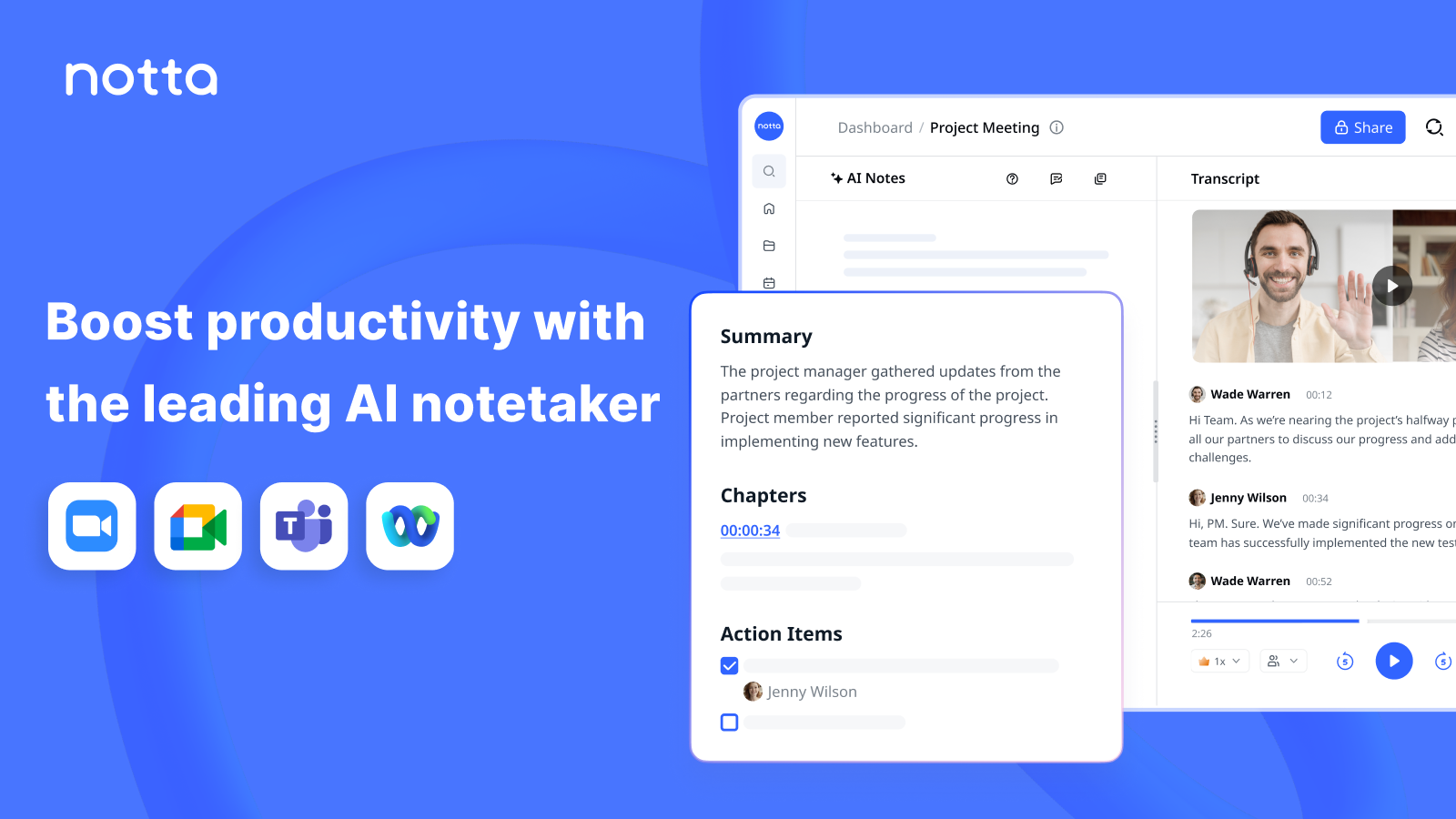
なお、料金プランや機能の詳細は変更されることがあるため、契約前に必ず公式サイトの最新情報を確認してください。執筆時点の情報を基にしています。
本記事はアフィリエイト広告を含みます
コメント